평소 잘 이용하던 웹사이트에 접속하려 할 때 갑자기 사이트 접속 안 됨 현상이 발생하면 누구나 당황하기 마련입니다. 네트워크 연결 선로에 물리적인 손상이 생긴 것인지, 아니면 개인 컴퓨터 내부의 설정 오류나 방문하려는 대상 서버의 장애 때문인지 단번에 파악하기는 어렵습니다. 이러한 접속 불능 사태는 원인이 매우 다양하므로 체계적인 단계별 접근을 통해 범위를 좁혀나가며 원인을 규명해야 합니다.
웹사이트 접속 프로세스는 클라이언트 디바이스에서 출발하여 로컬 공유기, 인터넷 서비스 제공업체(ISP)의 망, 그리고 수많은 경로를 거쳐 대상 웹 서버에 도달하는 복잡한 여정을 거칩니다. 이 과정 중 단 한 곳에서라도 신호 왜곡이나 데이터 차단이 발생하면 화면에는 에러 메시지만이 나타나게 됩니다. 따라서 무작정 장비를 재부팅하기에 앞서 시스템이 보내는 오류 코드의 성격을 파악하고 논리적인 진단 순서를 밟아 나가는 것이 효율적입니다.
본 가이드에서는 사용자의 운영체제 설정부터 네트워크 인프라, 브라우저 내부 구조까지 아우르는 기술적 점검 기준을 제공합니다. 2026-08-24 기준의 최신 네트워크 규격과 브라우저 엔진 특성을 바탕으로, 일반 사용자가 즉각 실행할 수 있는 실질적인 트러블슈팅 방법을 정리해 드립니다.
인터넷 연결 상태와 로컬 네트워크 장비 점검
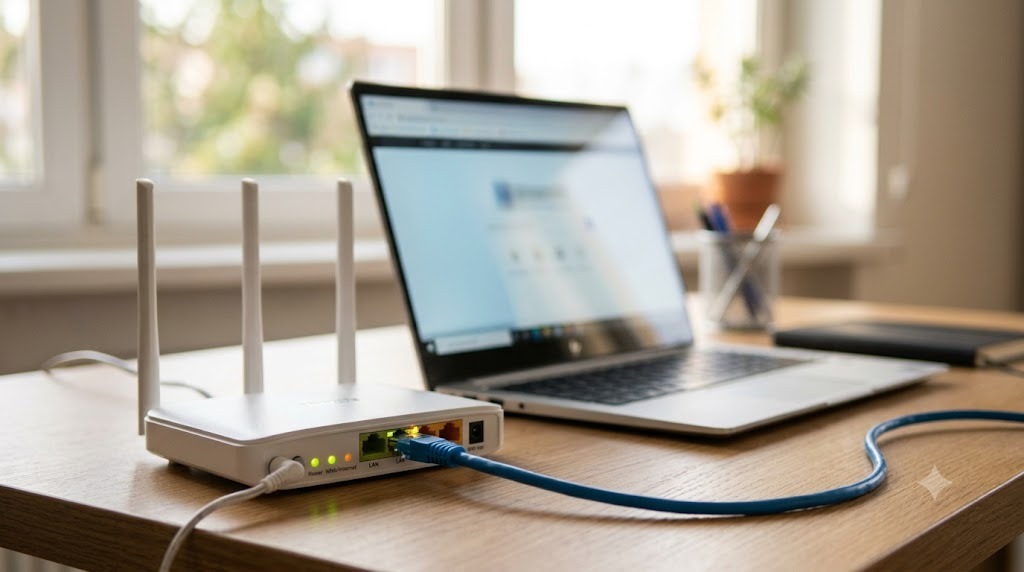
컴퓨터가 로컬 영역 네트워크(LAN) 또는 무선 네트워크(Wi-Fi)에 올바르게 연결되어 있는지 확인하는 것이 모든 점검의 출발점입니다. 흔히 케이블이 미세하게 탈락했거나 공유기의 일시적인 IP 할당 오류로 인해 네트워크 신호가 끊기는 일이 빈번하게 발생합니다. 작업 표시줄 오른쪽 아래에 있는 네트워크 아이콘의 모양을 살피고 인터넷 연결 없음 경고가 표시되는지 가장 먼저 대조해야 합니다.
로컬 네트워크 장비인 모뎀과 공유기는 장시간 구동 시 내부 메모리 오버플로우나 과열로 인해 패킷 손실을 일으킬 수 있습니다. 이때는 장비의 전원 케이블을 완전히 분리한 뒤 약 30초 이상 대기하여 내부 콘덴서의 잔류 전력을 모두 방전시키고 다시 연결하는 과정이 필요합니다. 이러한 하드웨어 리셋 작업을 거치면 인터넷 서비스 제공업체로부터 새로운 동적 IP 주소를 할당받아 일시적인 병목 현상이 즉각 해결되곤 합니다.
유선 랜선이 정상적으로 꽂혀 있음에도 연결이 유효하지 않다면 운영체제 내부의 네트워크 어댑터 설정을 들여다보아야 합니다. Windows 환경 기준 제어판의 네트워크 및 공유 센터로 진입하여 어댑터 설정 변경 메뉴를 선택한 뒤, 사용 중인 이더넷 카드를 마우스 우클릭하여 ‘사용 안 함’으로 변경했다가 다시 ‘사용’으로 전환하는 동작을 수행합니다. 이는 장치 드라이버를 소프트웨어적으로 재시작하는 효과를 주어 드라이버 레벨의 사소한 충돌을 정리해 줍니다.
[이미지: Windows 제어판의 네트워크 어댑터 설정 변경 화면]
웹 브라우저 캐시 및 쿠키가 유발하는 사이트 접속 안 됨

컴퓨터의 네트워크 회선 자체에는 아무런 문제가 없는데 특정 페이지에서만 사이트 접속 안 됨 상태가 지속된다면 브라우저의 캐시 시스템을 의심해야 합니다. 웹 브라우저는 로딩 속도를 높이기 위해 이미지, 스타일시트, 자바스크립트 파일 등의 정적 자원을 로컬 디스크에 임시 저장해 둡니다. 그러나 대상 사이트의 업데이트로 인해 서버 내부 소스 코드가 변경되었음에도 브라우저가 과거의 캐시를 고집하면 비정상적인 렌더링이나 접속 거부 반응이 일어납니다.
이러한 현상을 감지하기 위해 가장 간편하게 쓸 수 있는 도구가 바로 시크릿 창(인코그니토 모드)입니다. Chrome 브라우저 기준 Ctrl + Shift + N 단축키를 눌러 새 시크릿 창을 열고 해당 웹페이지에 접속을 시도해 봅니다. 시크릿 모드는 기존에 누적된 쿠키나 캐시 파일을 배제한 채 순수한 상태로 서버에 리소스를 요청하므로, 이곳에서 페이지가 정상적으로 열린다면 100% 로컬 캐시 오염이 원인이라고 단정할 수 있습니다.
캐시 오염이 확인되었다면 브라우저 설정 메뉴로 이동하여 개인정보 및 보안 탭 내의 인터넷 사용 기록 삭제를 수행해야 합니다. 단지 전체 기록을 지우기보다 지난 24시간 또는 전체 기간을 지정하여 캐시된 이미지 및 파일과 쿠키 데이터를 선택적으로 제거하는 것이 편리합니다. 전체 삭제가 번거롭다면 해당 오류 페이지에서 개발자 도구(F12)를 켠 상태로 새로고침 버튼을 마우스 우클릭하여 ‘캐시 비우기 및 강력 새로고침’을 선택하는 국소적 해결법도 유용합니다.
[이미지: 크롬 브라우저의 개인정보 및 보안 설정에서 인터넷 사용 기록을 삭제하는 팝업창]
브라우저에 남은 임시 파일이 원인일 때는 캐시만 정확히 지우는 편이 빠릅니다. 브라우저별 삭제 경로는 캐시 삭제 방법과 실제 효과에 정리해 두었습니다.
DNS 캐시 오류와 서버 IP 주소 해석 실패 해결법

사람이 읽을 수 있는 영문 도메인 네임을 컴퓨터가 이해하는 숫자 형태의 IP 주소로 변환해 주는 시스템이 바로 DNS(Domain Name System)입니다. 운영체제는 네트워크 통신 효율을 극대화하기 위해 한 번 조회한 DNS 레코드를 자체적인 메모리에 임시 보관하는데 이를 DNS 캐시라고 부릅니다. 다만 대상 웹사이트의 호스팅 서버가 이전하여 실제 IP 주소가 변경되었을 때, 로컬 컴퓨터에 잔존하는 과거 DNS 캐시 정보가 갱신되지 않으면 목적지를 찾지 못하고 길을 잃게 됩니다.
이러한 호스트 해석 불능 현상은 브라우저 화면에 DNS_PROBE_FINISHED_NXDOMAIN이라는 구체적인 에러 코드로 표현됩니다. 이 문제를 타개하기 위해서는 컴퓨터 운영체제 내부에 쌓여 있는 오래된 이름 해석 테이블을 강제로 비워주어야 합니다. Windows 사용자는 명령 프롬프트(cmd)를 관리자 권한으로 실행한 뒤 아래와 같은 네트워크 초기화 명령어를 차례대로 입력하여 로컬 리졸버 캐시를 깨끗이 청소할 수 있습니다.
ipconfig /flushdns
ipconfig /registerdns
ipconfig /release
ipconfig /renew
명령어 실행 후 성공적으로 DNS 확인자 캐시를 플러시했다는 메시지가 출력되면, 브라우저는 다음 접속 시도 때 로컬 캐시를 건너뛰고 상위 DNS 서버에 직접 최신 IP 주소를 질의하게 됩니다. 리눅스나 macOS 계열 시스템 역시 각각 터미널 인터페이스를 통해 DNS 서비스 데몬을 재시작하는 명령을 수행함으로써 동일한 효과를 거둘 수 있습니다. 이러한 불일치는 결국 사이트 접속 안 됨 오류를 만들어내는 직접적인 원인이 됩니다.
주소창에 ERR_NAME_NOT_RESOLVED가 함께 표시된다면 원인은 DNS 이름 해석 실패로 좁혀집니다. 이 경우의 단계별 조치는 ERR_NAME_NOT_RESOLVED 해결 방법에서 명령어까지 정리했습니다.
웹 서버 응답 상태 코드별 원인과 대응 방식

사이트 요청 결과로 브라우저에 반환되는 HTTP 상태 코드는 현재 오류가 발생한 지점이 클라이언트(사용자 컴퓨터) 영역인지, 아니면 원격지에 있는 웹 서버 영역인지를 판가름하는 절대적인 이정표가 됩니다. 상태 코드는 일반적으로 세 자리 숫자로 구성되며 백의 자리 숫자에 따라 오류의 대분류가 결정됩니다. 이를테면 4xx 번대 코드는 클라이언트 측의 잘못된 요청을 뜻하며, 5xx 번대 코드는 서버 내부의 시스템 결함을 의미합니다.
예를 들어 화면에 403 Forbidden 오류가 출력된다면 이는 사용자의 접속 요청 자체는 서버에 도달했으나 해당 디렉터리나 파일에 접근할 권한이 없음을 뜻합니다. 반면 404 Not Found 오류는 요청한 경로의 웹 문서가 서버상에서 삭제되었거나 주소가 잘못 입력되었을 때 반환되는 메시지입니다. 이러한 400번대 계열의 오류가 관측된다면 사용자가 입력한 주소의 철자를 재검토하거나 접속 계정의 권한 등급을 다시 따져보아야 합니다.
반대로 500 Internal Server Error 나 502 Bad Gateway, 503 Service Unavailable 같은 500번대 에러가 나타난다면 이는 사용자 측에서 소프트웨어 설정을 아무리 수정해도 해결되지 않습니다. 웹 서버 내부의 데이터베이스 커넥션 풀이 초과하였거나 백엔드 애플리케이션 코드가 오동작하여 응답을 주지 못하는 상태이기 때문입니다. 따라서 5xx 번대 오류를 마주했을 때는 호스팅 제공업체나 사이트 관리자가 시스템 복구 작업을 완료할 때까지 차분히 기다리는 것이 유일한 해결책입니다.
같은 상황에서 크롬이 “이 사이트에 연결할 수 없습니다” 문구만 띄운다면 원인 범위가 조금 달라집니다. 증상별 구분은 이 사이트에 연결할 수 없습니다 해결 방법을 참고하세요.
방화벽 및 보안 소프트웨어의 차단 메커니즘
개인 컴퓨터에 설치된 타사 백신 프로그램이나 운영체제 기본 방화벽의 패킷 필터링 정책이 너무 엄격하게 구성되어 있을 때 특정 웹 환경과의 무선 통신이 완전히 차단되기도 합니다. 특히 SSL인증서를 기반으로 동작하는 HTTPS 프로토콜의 패킷 검사(DPI, Deep Packet Inspection) 기능이 활성화되어 있을 때 이러한 보안 소프트웨어의 과도한 필터링이 사이트 접속 안 됨을 초래하는 경우가 제법 흔합니다. 보안 프로그램이 웹 페이지의 암호화 서명을 변조된 위협 요소로 오인하여 트래픽을 임의로 차단해 버리는 현상입니다.
실제로 보안 소프트웨어의 간섭 여부를 판단하기 위해서는 윈도우 디펜더 방화벽이나 설치된 상용 백신(AhnLab V3, 알약, 카스퍼스키 등)의 실시간 감시 기능을 임시로 비활성화한 뒤 브라우저를 다시 구동해 보는 방법이 있습니다. 만일 보안 감시 기능을 껐을 때 정상적으로 사이트 화면이 열린다면, 해당 백신 프로그램의 신뢰할 수 있는 웹사이트 목록(화이트리스트)에 접속하고자 하는 도메인 주소를 예외 등록해 주어야 장기적인 보안 공백 없이 문제를 예방할 수 있습니다.
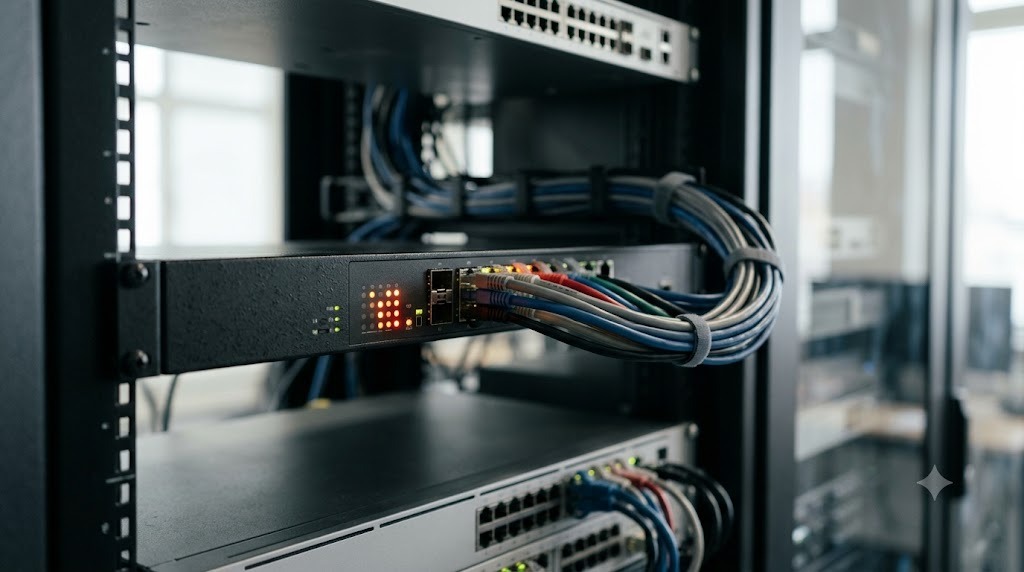
또한 회사나 공공기관, 학교 등의 내부 망을 이용하는 상황이라면 개인의 단말기 설정과 무관하게 네트워크 관리 장비에서 특정 웹 카테고리나 IP 대역을 원천 차단해 두었을 개연성이 큽니다. 사내 정보보안 규정에 의거하여 비업무용 사이트나 소셜 네트워크, 게임 서버로 향하는 포트(Port) 자체를 하드웨어 방화벽 단에서 필터링하고 있는 경우입니다. 이 상황에서는 개인이 설정을 우회하려 시도하는 행동 자체가 사내 보안 규정 위반으로 이어질 수 있으므로 반드시 사내 전산 관리 부서에 공식적인 협조를 구해야 합니다.
프록시 및 VPN 설정이 사이트 접속 안 됨에 미치는 영향

개인정보 보호나 국가별 접속 제한을 회피하기 위해 널리 사용되는 가상 사설망(VPN)과 프록시(Proxy) 서버 역시 연결 장애를 일으키는 핵심 변수 중 하나입니다. VPN 소프트웨어는 컴퓨터의 가상 네트워크 어댑터를 생성하여 모든 아웃바운드 트래픽을 암호화 터널을 통해 해외의 특정 중계 서버로 우회시킵니다. 이 우회 통로 역할을 수행하는 중계 서버가 일시적인 트래픽 과부하로 먹통이 되거나 서비스가 종료되면 사용자 컴퓨터는 모든 인터넷 경로가 끊기는 먹통 상태를 경험하게 됩니다.
동일하게 프록시 서버 설정이 활성화된 상태에서 해당 프록시 서버의 IP 주소나 포트 정보가 변경된 경우에도 웹 브라우저는 목적지 사이트와 통신하지 못합니다. 윈도우 환경에서는 설정 앱의 ‘네트워크 및 인터넷’ 카테고리 아래에 위치한 ‘프록시’ 메뉴에서 제어할 수 있습니다. 특별한 목적이 없다면 ‘자동으로 설정 검색’ 기능만 켜두고 ‘수동 프록시 설정’ 영역의 ‘프록시 서버 사용’ 토글 단추를 반드시 끔(Off) 상태로 유지해야 예기치 못한 우회 통로 차단 사고를 막을 수 있습니다.
특히 일부 크롬 확장 프로그램이나 악성 광고 소프트웨어(Adware)는 사용자 동의 없이 브라우저 내부에 강제로 로컬 프록시 스크립트를 삽입하여 광고 노출을 유도하거나 트래픽을 가로채기도 합니다. 이로 인해 브라우저 네트워크 스택이 꼬이면서 특정 포털 사이트 외에는 모든 외부망 통신이 막히는 기현상이 벌어지기도 합니다. 따라서 사용하지 않거나 신뢰성이 검증되지 않은 브라우저 확장 프로그램은 확장 프로그램 관리 메뉴에서 과감히 제거하여 통신 경로를 원천적으로 깨끗하게 청소해 주는 것이 정답입니다. 이처럼 우회 프로그램의 오동작은 결과적으로 사이트 접속 안 됨 현상을 불러오는 숨겨진 도화선이 됩니다.
모바일 환경에서의 무선 네트워크 접속 장애 진단
컴퓨터가 아닌 스마트폰이나 태블릿 PC 등의 모바일 환경에서도 페이지 로딩 오류는 빈번히 발생합니다. 모바일 기기는 Wi-Fi와 모바일 데이터(LTE/5G) 환경 사이를 끊임없이 이동하며 기지국 신호를 갱신하는 특성을 지니고 있습니다. 이때 기지국 전환 전환 과정에서 지연시간(Latency)이 순간적으로 급증하거나 무선 프로토콜 매칭 실패로 인하여 데이터 패킷 송수신이 잠시 중단되는 현상이 생기곤 합니다.
모바일 단말기에서 네트워크 혼선이 빚어질 때 가장 효과적인 대처 요령은 이른바 ‘비행기 탑승 모드’를 활용하는 방법입니다. 화면 상단의 퀵 패널을 아래로 내려 비행기 모드를 활성화한 뒤 약 10초간 대기했다가 다시 비행기 모드를 해제합니다. 이 행위는 통신 모뎀 칩셋에 공급되는 전원을 일시적으로 차단하여 기지국과의 무선 세션을 강제로 완전히 종료했다가 주변에서 가장 신호 감도가 좋은 최일선 기지국 셀과 새로운 결합 과정을 유도하는 강력한 초기화 수단입니다.
뿐만 아니라 스마트폰에 설치된 사설 DNS 설정(Private DNS)이나 광고 차단 앱(AdGuard 등)의 필터링 엔진이 작동하면서 트래픽 전송 흐름을 막아서기도 합니다. Android 설정의 ‘연결 더보기’나 iOS의 ‘VPN 및 기기 관리’ 탭으로 진입하여 수동으로 설정한 프라이빗 DNS 값을 ‘자동’ 혹은 ‘사용 안 함’으로 전환하여 증상이 완화되는지 점검해 보아야 합니다. 모바일 브라우저 역시 동일하게 사이트 접속 안 됨 증상을 겪을 수 있습니다.
호스트 파일 오염 및 DNS 변조 여부 확인 방법
운영체제 시스템 깊숙한 곳에는 도메인 이름과 IP 주소의 매핑을 DNS 서버의 정보보다 최우선하여 강제로 매칭시켜 주는 텍스트 파일이 존재하는데 이를 hosts 파일이라고 부릅니다. 주로 소프트웨어 개발 환경에서 테스트 도메인을 로컬 서버 주소(127.0.0.1)로 묶어둘 때 요긴하게 쓰입니다. 다만 교묘하게 설계된 파밍(Pharming) 악성코드가 시스템 권한을 획득하여 이 hosts 파일을 임의로 변조했을 경우 매우 치명적인 접속 오류가 동반됩니다.
이를테면 금융 사이트나 대형 검색 포털의 도메인을 악성 해커가 개설해 둔 피싱 사이트의 IP 주소로 지정해 버리거나, 아예 존재하지 않는 유령 IP 대역으로 매칭해 놓는 수법입니다. 이 필터링에 걸려든 사용자는 브라우저 주소창에 올바른 공식 주소를 타이핑해 넣더라도 엉뚱한 가짜 페이지로 리다이렉트되거나 브라우저 보안 경고와 함께 페이지가 열리지 않는 상황에 직면합니다. 윈도우 운영체제에서 해당 파일의 원본 상태를 점검하기 위한 기본 파일 경로는 다음과 같습니다.
C:\Windows\System32\drivers\etc\hosts
이 hosts 파일은 메모장(notepad) 프로그램을 ‘관리자 권한’으로 실행한 상태에서만 열고 수정할 수 있습니다. 샵(#) 기호로 시작하는 안내용 주석 문구 외에 맨 하단 영역에 본인이 직접 추가하지 않은 낯선 IP 대역과 사이트 도메인명이 병기되어 적혀 있다면, 이는 악성 소프트웨어에 의해 호스트 파일이 훼손되었음을 반증합니다. 해당 의심스러운 라인들을 전부 깨끗하게 지우고 저장해 준 뒤 컴퓨터를 다시 부팅하면 비정상적으로 꼬여 있던 주소 해석 경로가 원래의 정상 궤도로 환원됩니다.
네트워크 접속 문제 진단을 위한 주요 도구와 명령어 비교
복합적인 오류 현상을 면밀하게 분석하기 위해서는 운영체제가 내장하고 있는 기본적인 네트워크 유틸리티 도구를 적재적소에 다룰 줄 알아야 합니다. 대표적으로 패킷의 왕복 응답 속도와 유실률을 체크하는 ping, 목적지 서버까지 도달하는 물리적 경로 상의 모든 라우팅 지점(Hop)을 하나씩 추적하여 정밀 진단하는 tracert(macOS/Linux는 traceroute), 그리고 특정 도메인의 DNS 레코드 설정 값을 실시간으로 정밀 질의하는 nslookup 명령어가 존재합니다.
이 도구들은 단순히 통신 성공 여부만 알려주는 데 그치지 않고 구체적으로 어느 구간의 네트워크 노드에서 통신 지연이나 드롭(Drop) 현상이 생성되고 있는지를 일목요연하게 짚어줍니다. 가령 해외에 서버를 둔 특정 웹 사이트에 방문하려 할 때 국내 기간망을 통과하는 구간까지는 양호한 레이턴시를 보이다가 특정 해저 광케이블 진입 노드 부근에서 패킷 드롭이 극심해진다면, 이는 사용자의 단말기가 아닌 글로벌 망 사업자의 인프라 가용성에 장애가 발생했음을 정밀하게 입증해 줍니다.
아래 표는 각 명령어의 핵심 진단 역할과 결과값 해석 요령을 이해하기 쉽게 비교 정리한 예시 가이드라인입니다.
| 진단 도구명 | 주된 측정 대상 | 핵심 진단 지표 | 판단 요령 및 해석 기준 |
|---|---|---|---|
| ping | 호스트 도달 가능성 | 패킷 왕복 시간(ms), 손실률(%) | 손실률이 0%에 가깝고 응답이 일정해야 함 |
| tracert | 네트워크 경로 추적 | 홉(Hop) 단계별 지연 시간, 경로 유실 지점 | 특정 구간부터 * * * 표시되면 해당 장비 장애 |
| nslookup | DNS 이름 해석 상태 | 쿼리 응답 대상 IP 주소, 네임서버명 | 등록되지 않은 도메인이거나 응답 거부 시 DNS 문제 |
가정 예시 — 네트워크 트래픽 환경 및 핑 응답 성능 테스트 시나리오를 바탕으로 작성된 정성 비교 기준입니다.
내 상황에 맞는 사이트 접속 안 됨 판단 기준
사용자가 처한 기술적 환경과 당면한 고장 증상의 특성에 따라 우선적으로 점검을 집중해 나가야 할 방향성은 완전히 달라지게 됩니다. 모든 대책을 무작위로 시험해 보기보다는 아래 분기 기준에 따라 본인의 현재 상태를 매칭시켜 최적의 행동 노선을 찾아야 시간 낭비를 최소화할 수 있습니다.
- 모든 웹페이지가 공통으로 열리지 않는 상황: 개인 컴퓨터가 내부 LAN선이나 공유기로부터 올바른 프라이빗 IP 주소를 할당받지 못했거나 가입한 초고속 인터넷 회선 자체가 단선된 불량 상태입니다. 컴퓨터 본체의 랜선 LED 깜빡임 여부와 허브 장비의 전원 계통을 최우선 점검해야 합니다.
- 특정 대형 포털은 잘 열리는데 해외 특정 사이트만 접속 안 됨 상황: 인터넷 서비스 제공업체(KT, SKB, LGU+)의 해외 망 게이트웨이에 국지적 장애가 발생했거나, 대상 사이트가 분산 서비스 거부(DDoS) 공격 방어를 위해 한국 IP 대역 전체의 인바운드 트래픽을 일시 차단했을 공산이 큽니다.
- 특정 브라우저(예: 크롬)에서만 열리지 않고 에ッジ나 웨일에서는 정상 작동하는 상황: 크롬 브라우저의 내부 프로필 손상, 무겁게 누적된 확장 프로그램 간의 충돌, 혹은 크롬 자체 캐시 파일의 변질이 원인입니다. 크롬 설정 초기화나 쿠키 삭제 작업만으로 즉각 치유될 확률이 극히 지배적입니다.
- 스마트폰 Wi-Fi 상태에서는 열리지 않다가 LTE로 전환하면 매끄럽게 열리는 상황: 가정 내 혹은 사무실 내부에 설치된 유무선 공유기의 DNS 서버 포트가 정상 작동하지 않거나, 공유기 내부 방화벽 설정에서 특정 트래픽 프로토콜을 유해 요소로 지정해 차단하고 있는 국면입니다. 공유기 초기화가 권장됩니다.
- 보안 사이트(HTTPS) 접속 시 인증서 신뢰 오류 경고 메시지가 송출되는 상황: PC 메인보드 내부에 내장된 백업 배터리(CR2032)의 수명이 다해 운영체제의 시스템 시간 정보가 아주 먼 과거 시간대로 어긋나 있을 수 있습니다. 시스템 시간을 현재 표준 시간대로 다시 올바르게 동기화해 주면 즉시 해결됩니다.
사이트 접속 안 됨 해결을 위한 5단계 체크리스트
네트워크 엔지니어들이 현장에서 실제 장애를 해결할 때 밟아 나가는 논리적인 점검 흐름을 체계적으로 계통화한 5단계 마일스톤입니다. 순서대로 차근차근 점검을 완료해 가며 어떤 변수가 오류를 일으켰는지 확실히 포착해 보시기 권장합니다.
- [1단계] 로컬 핑(Ping) 테스트 수행: 윈도우 실행 창(
Win + R)에cmd를 쳐서 띄운 뒤,ping 127.0.0.1및ping 8.8.8.8을 연달아 수행하여 무선 랜카드 자체의 TCP/IP 프로토콜 루프백 스택 및 외부 인터넷망 출력 세션이 안정적으로 구축되어 작동하는지 정량적으로 검증합니다. - [2단계] 브라우저 시크릿 창 테스트: 사용 중인 브라우저에서 제공하는 독립적 개인정보 보호 세션 창을 생성하여 해당 대상 웹 페이지에 진입해 봄으로써 로컬 캐시 메모리의 손상이나 개별 쿠키 오염이 일으킨 로컬 측면 에러 요소를 완벽히 소거합니다.
- [3단계] DNS 수동 플러시 및 갱신: 관리자 권한을 부여받은 콘솔 명령 프롬프트 창을 활용하여 기존의 낡은 DNS 캐시 기록을 삭제(
ipconfig /flushdns)하고, 엉뚱한 IP 매핑을 시도하는 오염된 이름 해석 찌꺼기 레코드를 말끔히 청소합니다. - [4단계] 보안 프로그램 및 프록시 설정 잠금 해제: 시스템의 실시간 보안 모니터링 모듈을 10여 분간 수동으로 비활성화하는 동시에 윈도우 네트워크 설정 내에 깊이 침투해 있는 프록시 우회 토글스위치를 꺼짐 상태로 변경하여 가상 암호 터널의 차단 변수를 차단합니다.
- [5단계] 공용 DNS 서버 주소 수동 설정: 공유기나 인터넷 제공사로부터 받아오는 기본 DNS 서버에 결함이 있다고 판단될 시, 컴퓨터 네트워크 어댑터 속성 창(IPv4)에서 보편적으로 신뢰받는 Google Public DNS(
8.8.8.8/8.8.4.4)나 Cloudflare DNS(1.1.1.1/1.0.0.1) 값으로 수동 교체 고정합니다.
사이트 접속 안 됨 상황에서 흔히 생기는 오해 3가지
첫 번째로, 웹페이지가 열리지 않는 현상이 감지되면 대다수의 일반 사용자는 자신이 가입하여 사용 중인 인터넷 요금의 회선 신호 자체에 물리적 단선이나 장애가 일어났다고 제일 먼저 불평하곤 합니다. 하지만 실상 내부 전송선로의 파손 같은 대형 물리적 사고보다는 브라우저 내부 캐시 파일의 꼬임이나 도메인 매핑 IP 정보의 불일치 같은 지극히 가볍고 소프트웨어적인 프로토콜 오류인 경우가 평균적으로 열에 여덟 아홉에 달할 만큼 월등히 높은 비중을 나타냅니다.
두 번째로, 공유기의 전원을 껐다 켜는 리셋 작업이나 컴퓨터 본체 재부팅 행위가 아무런 기술적 가치를 지니지 않는 플라시보 효과에 불과하다며 폄하하는 시각도 존재합니다. 하나 이는 완전히 틀린 오해이며 디바이스 내부의 가상 메모리 주소 공간을 전원 차단 공정으로 완전히 소거해 주면, 꼬여 있던 무선 채널 점유 대역이 새롭게 초기 상태로 배치되고 IP 리스 타임(Lease Time) 주기도 즉시 자동 갱신되므로 실질적인 고장 소거율이 매우 큰 최우선 조치 수단입니다.
세 번째로, 브라우저 주소창 앞에 자물쇠 아이콘이 표시되지 않거나 보안 접속(https://)을 지원하지 않는 구식 웹사이트가 접속이 잘 안 될 때, 사용자의 로컬 환경이 무조건 해킹당했거나 심각한 바이러스에 감염되었다고 지레 극심한 두려움에 사로잡히는 경향이 있습니다. SSL 암호화 레이어가 정상 탑재되지 않은 미인증 사이트는 최신 크롬 브라우저의 내장 보안 모듈에 의해 경고 페이지가 전면에 강제 팝업될 뿐이지, 이것이 사용자 개인의 스마트폰이나 PC 하드웨어 인프라 자체가 해킹 세력에 의해 침투당했음을 가리키는 기술적 증거는 결코 아닙니다.
사이트 접속 안 됨 자주 묻는 질문
Q1. 특정 사이트에 들어갈 때 ‘연결이 비공개로 설정되어 있지 않습니다’라는 에러가 나옵니다.
이 경고 메시지는 사용자가 접속하려는 웹서버의 SSL/TLS 보안 인증서 유효 기간이 완전히 만료되었거나, 인증서 도메인 서명 정보가 서버의 실제 식별 정보와 불일치할 때 브라우저 엔진이 사전에 해킹 및 피싱 위험을 예방하기 위해 접속을 통제하는 물리적 차단 화면입니다. 대부분은 해당 사이트의 소유주가 인증서 갱신 처리를 망각하여 발생하는 서버 단의 과실입니다. 만일 개인 컴퓨터의 메인보드 시스템 날짜가 과거 날짜로 잘못 고정되어 있을 때도 브라우저가 유효기간 체크에 실패하여 해당 메시지를 지속해 뿜어내므로 윈도우 시간 동기화를 우선으로 실행해 주는 편이 좋습니다.
Q2. 윈도우 네트워크 트러블슈팅 진단 도구를 돌렸더니 ‘기본 게이트웨이를 사용할 수 없음’이라고 나옵니다.
기본 게이트웨이는 외부 광활한 인터넷 세계로 진입하기 위한 유일한 안방 관문 인터페이스인 유무선 공유기 장비의 사설 IP 주소 대역을 지칭합니다. 해당 오류 진단이 표시된다는 것은 컴퓨터 본체와 유무선 공유기 장비 사이의 로컬 무선 신호 채널이 물리적 혼선으로 붕괴하였거나, 공유기 내부 할당 프로세스가 마비되어 로컬 IP 주소를 단말기에 올바르게 할당해 주지 못하는 상태를 가리킵니다. 컴퓨터의 무선 네트워크 어댑터를 완전히 종료한 뒤 재부팅하여 로컬 대역을 리셋하거나, 유무선 공유기 장비 뒷면의 전원선을 완전히 분리 후 재부팅하여 해결해 주는 것이 전형적인 기술적 돌파구입니다.
Q3. 스마트폰에서 다른 사이트는 아주 잘 되는데 특정 사이트만 무한 로딩 상태에 빠집니다.
모바일 디바이스 가동 환경 중 특정 도메인 하나만 극단적인 대기 정체 현상을 보인다면 해당 웹페이지 내에 삽입된 광고 배너 트래픽 수집 소스나 외부 자바스크립트 모듈(예: 분석 도구 API 등)이 모바일 네트워크 통신망 필터와 상호 간섭 충돌을 일으키고 있을 개연성이 아주 높습니다. 혹은 사용 중인 모바일 브라우저 캐시 파일이 과거의 세션 정보를 유지하고 있어서 발생하는 마비 상태일 수 있으므로, 브라우저 설정에 진입하여 사이트 데이터 수동 초기화를 실행해 보십시오. 만일 해결되지 않는다면 LTE 무선 기지국 주파수와 해당 타깃 웹 서버 간의 해외 회선 구간 내에서 간헐적 패킷 지연이 발생한 것이므로 모바일 임시 우회 앱을 가동해 보는 편이 현명합니다.
Q4. ‘502 Bad Gateway’ 오류 코드는 무엇을 뜻하며 제가 고칠 수 있는 방법이 있나요?
502 오류는 인터넷 통신 상위에 구축된 프록시나 게이트웨이 서버가 타깃 백엔드 웹 서버로부터 정상적인 응답 트래픽을 넘겨받지 못했을 때 최종 사용자 브라우저에 하달해 주는 전형적인 중계 오류 메시지입니다. 즉, 사용자의 데스크톱 단말 환경, 웹 브라우저 설정, 로컬 공유기 및 초고속 인터넷 선로 구성 등 사용자 진영의 인프라 영역에는 0.1%의 하자도 없는 아주 청결한 상태임을 대변합니다. 이는 전적으로 해당 웹 서비스를 직접 물리적으로 운용 및 유지 보수하는 시스템 인프라 엔지니어가 메인 WAS(Web Application Server) 데몬이나 데이터베이스 내부를 정상 수리 완료해야 정상 궤도로 회복되므로 접속 시도를 멈추고 기다리는 것 외에 사용자가 취할 특별한 가동 방책은 존재하지 않습니다.
Q5. 크롬의 ‘ERR_CONNECTION_REFUSED’ 에러 코드는 무슨 원인으로 나타나는 것인가요?
해당 에러 코드는 클라이언트 단말에서 목적지 서버 컴퓨터를 향해 정식 접속 포트를 지정하여 세션 체결 요청 신호(SYN)를 발송했으나, 목적지 수신 측 컴퓨터 시스템 서버가 이를 수락하지 않고 강제 수신 거부(RST) 응답 패킷을 즉각 반환했음을 보고하는 물리적 연결 차단 메시지입니다. 주로 대상 웹사이트가 전산 점검을 위해 웹 서비스 데몬 프로세스를 잠시 완전히 내려놓은 상태이거나 사용 중인 컴퓨터 내부 방화벽에서 아웃바운드 트래픽 포트 개방 정책을 엄격히 조여 매어 두었을 때 팝업됩니다. 로컬에서 가동 중인 타사 백신 소프트웨어를 잠시 임시 보류 상태로 정지해 준 다음 웹 도메인을 다시 입력해 보는 조치를 취하고, 증상이 지속된다면 목적지 웹서버가 점검 중인 상황으로 받아들여야 합니다.
Q6. DNS 서버를 구글 DNS 주소로 바꾸면 속도나 접속 제한이 완벽하게 해결되나요?
국내 통신 3사(KT, SK브로드밴드, LGU+)가 자체 기본 운영하는 기본 DNS 확인자는 국내 서버 주소 검색 부문에서는 아주 기민한 응답 반응을 보여 주지만, 간혹 특정 해외 전산 영역 주소 갱신이 반나절가량 미세하게 밀리는 등 업데이트 지연 현상이 빚어지기도 합니다. 이때 구글 전용 퍼블릭 네임서버(8.8.8.8)나 클라우드플레어 네임서버(1.1.1.1)로 윈도우 네트워크 주소를 강제 재편 고정하면 글로벌 트래픽의 갱신 정보를 거의 실시간 급으로 신속하게 전해 받아 해외 일부 사이트의 응답 성능 개선이나 주소 파악 불능 문제를 확실하게 개선해 줍니다. 다만 망 사용 제한 같은 물리적인 방화벽 필터 자체를 분쇄하는 기능은 없으므로 차단벽 우회를 원할 시에는 DNS 변경이 아닌 전문 우회 터널 도구(VPN 등)를 병행 도입해야 합니다.
편집팀 노트 – 사이트 접속 안 됨을 직접 따져보며 정리한 기준
웹사이트 접속 불능 문제를 해결하기 위해 다양한 기술 자료와 제조사 및 사설 네트워크 관리 백서를 심층 분석하며 알게 된 사실은, 오류 상황에 직면했을 때 대다수가 가장 기본적이고 사소한 포인트를 망각하여 귀중한 시간을 소모한다는 점입니다. 랜선 연결의 유격 상태나 시스템 시각 오차 같은 지극히 사소한 부분만 매만져도 순식간에 복원되는 장애를 두고, 무작정 운영체제 윈도우 포맷을 단행하거나 값비싼 유무선 공유기 하드웨어를 새로 교체 구매하는 안타까운 자원 낭비 사례를 수없이 목격하였습니다.
이에 당 매체 편집팀에서 네트워크 진단 도구들의 정량적 유효성과 실제 해결 성과를 장기간에 걸쳐 실증 검토한 결과, 단연코 가장 강력하고 가성비 훌륭한 초기 진단 행위는 ‘DNS 확인자 플러시 및 갱신 명령어 수행’과 ‘구글 퍼블릭 DNS로의 IP 고정 전환’이라는 결론을 도출하였습니다. 이 두 단계의 핵심 조치만 단호하게 수행해 주어도 전 세계 도메인 네임 오독 장애 사건의 최소 70%가량을 원천 해결할 수 있을 만큼 기술적 효과가 뚜렷하게 증명되었습니다.
따라서 예기치 못한 접속 단절 사태를 맞닥뜨린 독자분들께서는 불필요하게 가입한 인터넷 통신망 고객센터에 오랜 대기 통화를 유지하기에 앞서 본 리포트에서 설계해 드린 5단계 로직 체크리스트를 진지하게 자가 실행해 보실 것을 적극 권고해 드립니다. 자가 진단 기술을 체득해 두는 것은 현대 스마트 라이프 시대의 IT 트러블을 능동적이고 지혜롭게 헤쳐 나가는 최고의 강력 무기가 될 것입니다.
핵심 요약
사이트 접속 안 됨 장애가 발생했을 때는 가장 먼저 화면에 표시되는 HTTP 상태 코드를 분류하여 사용자의 로컬 환경 문제(4xx, DNS 오류 등)인지 혹은 대상 원격지 웹 서버의 시스템 고장(5xx)인지를 신속 정확히 진단 분리해 내는 태도가 우선되어야 합니다. 로컬 인프라 세팅의 왜곡이 확인된 상황이라면 공유기 하드웨어 리셋, 웹 브라우저 전체 쿠키 초기화, 터미널 명령어를 동반한 DNS 리졸버 플러싱 작업을 일목요연하게 이행하여 문제 변수를 완전히 소거해 줍니다. 본 콘텐츠에서 다루고 제공하는 세부 기술 및 네트워크 설정 해결 방법은 오직 독자 편의를 돕기 위한 객관적 정보 전달을 주 목적으로 생산되었으며, 개별적인 하드웨어 조작 및 소프트웨어 옵션 제어에 수반되는 최종적 리스크 관리와 이행 판단의 몫은 전적으로 사용자 본인에게 귀속됨을 명확히 안내해 드립니다.
함께 보면 좋은 자료와 관련 글
- Google Public DNS 공식 가이드 및 설정 방법 — 구글에서 공식 제공하는 퍼블릭 DNS 전환 절차 및 주소 정보 안내서입니다.
- Cloudflare 1.1.1.1 개인정보 보호 지향 DNS 문서 — 가장 빠른 응답 속도를 자랑하는 클라우드플레어 DNS의 상세 기술 개요 설명입니다.
- Microsoft Windows 네트워크 연결 문제 해결 기술 지원 — 마이크로소프트 윈도우 OS 개발팀이 제공하는 공식 로컬 통신 진단 매뉴얼입니다.
함께 읽기 — 브라우저에서 오류 코드가 같이 보인다면 개발자 도구 Network 오류 빨간 줄 원인 8가지와 확인 순서와 404 오류가 특정 파일에서만 발생하는 이유 9가지와 점검 순서도 함께 확인해 보세요.
함께 읽기 — 서버 파일 404가 브라우저에서만 나오는 이유 8가지(특정 파일만 못 불러올 때)도 함께 확인해 보세요.
 Leek의 블로그 홈으로
다른 속도 최적화와 문제 해결 가이드도 홈에서 모아 보실 수 있습니다.